Domain membranspannfutter.de kaufen?
Wir ziehen mit dem Projekt
membranspannfutter.de um.
Sind Sie am Kauf der Domain
membranspannfutter.de interessiert?
domain@kv-gmbh.de · 0541-91531010
Domain membranspannfutter.de kaufen?
Wo finde ich die Checkbox?
Die Checkbox befindet sich normalerweise in Formularen oder auf Websites, wo Benutzer eine Auswahl treffen müssen. Sie wird oft als kleines Kästchen mit einem Häkchen dargestellt, das angeklickt werden kann. Um die Checkbox zu finden, scrolle auf der Seite nach unten oder suche nach dem entsprechenden Abschnitt im Formular. Manchmal ist die Checkbox auch mit einem Text oder einer Frage verbunden, die du beantworten musst. Wenn du die Checkbox immer noch nicht finden kannst, schaue nach Anweisungen oder Hinweisen auf der Seite, die dir helfen könnten, sie zu lokalisieren. **
Ist ein Checkbox als Pflichtfeld?
Ein Checkbox-Feld kann als Pflichtfeld definiert werden, indem es als erforderlich markiert wird. Wenn ein Benutzer das Kontrollkästchen nicht aktiviert, wird er daran gehindert, das Formular abzusenden, bis er das Pflichtfeld ausgefüllt hat. **
Ähnliche Suchbegriffe für Checkbox
Top-Angebote
Produkte zum Begriff Checkbox:
-
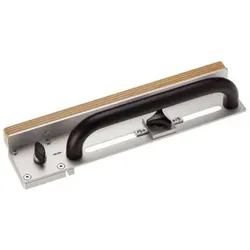
BESSEY Gehrungs-Spannsystem MCXGehrungs-Spannsystem MCX von BesseyGehrungsspannsystem für Winkel von 22,5°, 30°, 45° und 60° Gleichmäßiger Druck auf die Gehrung Werkzeuglos umsteckbare Winkeladapter Passend für Original BESSEY Temperguss-Schraubzwingen TG und Ganzstahl-Schraubzwingen GZ, GMZ sowie Einhandzwingen EHZ, EZS, DUO und EZL/EZXL33,99 €*Versand: 5,95 €Sichere Weiterleitung zum Anbieter
-
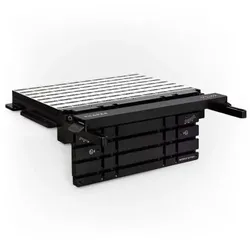
Shaper Workstation SpannvorrichtungDie effiziente Spannvorrichtung für Origin. Perfekt für das horizontale sowie vertikale Einspannen sämtlicher Werkstücke. Ausrichten, fixieren und wiederholgenau fräsen. Workstation ist die flexible und effiziente Spannvorrichtung, mit der du selbst komplexe Projekte umsetzen kannst. Fixiere Werkstücke horizontal und vertikal und erstelle perfekte Fingerzinken und Sichtverbindungen oder spanne selbst kleine Werkstücke für eine sichere Bearbeitung. Mit der Workstation als praktische Spannvorrichtung sind auch komplexe Projekte mit der Origin schnell und einfach umgesetzt. Dank verschiedener Fixierungsmöglichkeiten kannst du Werkstücke sicher und flexibel einspannen - sowohl horizontal als auch vertikal. So fräst du beispielsweise perfekte Zapfen- oder Schwalbenschwanz-Verbindungen ohne großen Aufwand und bringst noch mehr Geschwindigkeit in deine Arbeitsprozesse. Oder du nutzt den Werkstückträger, um selbst kleine und schmale Werkstücke zu fixieren und bearbeiten zu können. Befestige die Workstation ganz einfach an deiner Werkbank oder nutze sie als mobilen Arbeitsplatz. So kannst du Workstation überall dort einsetzen, wo du möchtest. Eigenschaften Ausgestattet mir langlebiger ShaperTape Oberfläche Frontplatte mit T-Nuten Höhenverstellbarer Werkstückträger ideal für Zapfen & Nuten, Fingerzinkenverbindungen und vieles mehr Lieferumfang Grundplatte: Mit der ShaperTape Oberfläche ist sie der Kern der Workstation und Auflagefläche für Origin. Frontplatte: Eine vielseitige Klemmvorrichtung mit T-Nuten, die im 90°-Winkel an der Grundplatte befestigt wird. Werkstückträger: Ein höhenverstellbarer Träger zum Befestigen kleiner oder schwer fest zu klemmende Werkstücke. Niederhalter: T-Nuten-Klemmen für eine vielseitige und sichere Befestigung von Werkstücken. Opferleisten: Opfermaterial (MDF), das zur Minimierung von Ausrissen beim Fräsen verwendet wird. Stützleiste: Erweiterte Auflagefläche für Origin und Hilfe zur korrekten Ausrichtung von Werkstücken. Stützarme: Halten die Stützleiste und somit Origin auf einer Ebene mit der ShaperTape Oberfläche. Winkelanschlag: Leicht einstellbarer Anschlag zur einfachen Ausrichtung eines Werkstücks im entsprechenden Winkel. 4 mm T-Schlüssel: Sechskantschlüssel mit T-Griff für alle gängigen Schrauben an der Workstation.428,40 €*Versand: 0,00 €Sichere Weiterleitung zum Anbieter

-
Wie erstelle ich eine Checkbox in Excel?
Um eine Checkbox in Excel zu erstellen, gehe wie folgt vor: Klicke auf das Entwicklertools-Registerkarte in der Menüleiste, dann auf "Einfügen" und wähle "Formularsteuerelemente". Wähle das Kontrollkästchen aus und ziehe es auf die gewünschte Zelle in deinem Arbeitsblatt. Du kannst die Checkbox dann anpassen, indem du mit der rechten Maustaste darauf klickst und "Eigenschaften" auswählst. **
-
Wie kann man eine Checkbox im Browser speichern?
Um eine Checkbox im Browser zu speichern, kann man entweder den Zustand der Checkbox in einem Cookie speichern oder die Checkbox in einer Datenbank speichern, wenn man eine serverseitige Lösung verwendet. Alternativ kann man auch den Local Storage des Browsers verwenden, um den Zustand der Checkbox zu speichern. **
-
Wie kann man nur eine Checkbox gleichzeitig auswählen?
Um sicherzustellen, dass nur eine Checkbox gleichzeitig ausgewählt werden kann, können Sie den Namen (name) der Checkboxen gleich halten und den Wert (value) der Checkboxen unterschiedlich gestalten. Dadurch wird sichergestellt, dass nur eine Checkbox mit demselben Namen ausgewählt werden kann. Sie können auch JavaScript verwenden, um sicherzustellen, dass nur eine Checkbox ausgewählt ist, indem Sie die anderen Checkboxen deaktivieren, wenn eine ausgewählt wird. **
-
Wie speichert man den Checkbox-Status im LocalStorage?
Um den Checkbox-Status im LocalStorage zu speichern, musst du zunächst den aktuellen Status der Checkbox abrufen. Dies kann mit JavaScript und der Methode `querySelector` erfolgen. Anschließend kannst du den Status in den LocalStorage mit der Methode `setItem` speichern. Um den Status später wieder abzurufen, verwendest du die Methode `getItem` und setzt den Checkbox-Status entsprechend. **


Wie erstelle ich Bilder, die wie eine Checkbox funktionieren?
Um Bilder zu erstellen, die wie eine Checkbox funktionieren, kannst du eine Grafiksoftware wie Photoshop oder GIMP verwenden. Erstelle ein Rechteck oder eine quadratische Form und fülle es mit einer Farbe, die den Hintergrund darstellt. Füge dann ein kleineres Rechteck oder eine quadratische Form hinzu, das die Checkbox darstellt, und fülle es mit einer anderen Farbe, um anzuzeigen, ob sie aktiviert oder deaktiviert ist. **
Warum lässt sich die Kubuntu Tkinter Checkbox nicht ankreuzen?
Es gibt verschiedene mögliche Gründe, warum sich eine Tkinter-Checkbox in Kubuntu nicht ankreuzen lässt. Einer der häufigsten Gründe ist, dass die Checkbox deaktiviert oder nicht anklickbar ist. Überprüfen Sie, ob die Checkbox aktiviert ist und ob das entsprechende Ereignis (z.B. "command" oder "variable") korrekt konfiguriert ist. Ein weiterer möglicher Grund könnte sein, dass es ein Problem mit der Installation oder Konfiguration von Tkinter auf Ihrem System gibt. Stellen Sie sicher, dass Tkinter ordnungsgemäß installiert ist und dass Sie die neueste Version verwenden. **
Top-Angebote
Produkte zum Begriff Checkbox:
-
BESSEY Gehrungs-Spannsystem MCXGehrungs-Spannsystem MCX von BesseyGehrungsspannsystem für Winkel von 22,5°, 30°, 45° und 60° Gleichmäßiger Druck auf die Gehrung Werkzeuglos umsteckbare Winkeladapter Passend für Original BESSEY Temperguss-Schraubzwingen TG und Ganzstahl-Schraubzwingen GZ, GMZ sowie Einhandzwingen EHZ, EZS, DUO und EZL/EZXL33,99 €*Versand: 5,95 €Sichere Weiterleitung zum Anbieter
-
Shaper Workstation SpannvorrichtungDie effiziente Spannvorrichtung für Origin. Perfekt für das horizontale sowie vertikale Einspannen sämtlicher Werkstücke. Ausrichten, fixieren und wiederholgenau fräsen. Workstation ist die flexible und effiziente Spannvorrichtung, mit der du selbst komplexe Projekte umsetzen kannst. Fixiere Werkstücke horizontal und vertikal und erstelle perfekte Fingerzinken und Sichtverbindungen oder spanne selbst kleine Werkstücke für eine sichere Bearbeitung. Mit der Workstation als praktische Spannvorrichtung sind auch komplexe Projekte mit der Origin schnell und einfach umgesetzt. Dank verschiedener Fixierungsmöglichkeiten kannst du Werkstücke sicher und flexibel einspannen - sowohl horizontal als auch vertikal. So fräst du beispielsweise perfekte Zapfen- oder Schwalbenschwanz-Verbindungen ohne großen Aufwand und bringst noch mehr Geschwindigkeit in deine Arbeitsprozesse. Oder du nutzt den Werkstückträger, um selbst kleine und schmale Werkstücke zu fixieren und bearbeiten zu können. Befestige die Workstation ganz einfach an deiner Werkbank oder nutze sie als mobilen Arbeitsplatz. So kannst du Workstation überall dort einsetzen, wo du möchtest. Eigenschaften Ausgestattet mir langlebiger ShaperTape Oberfläche Frontplatte mit T-Nuten Höhenverstellbarer Werkstückträger ideal für Zapfen & Nuten, Fingerzinkenverbindungen und vieles mehr Lieferumfang Grundplatte: Mit der ShaperTape Oberfläche ist sie der Kern der Workstation und Auflagefläche für Origin. Frontplatte: Eine vielseitige Klemmvorrichtung mit T-Nuten, die im 90°-Winkel an der Grundplatte befestigt wird. Werkstückträger: Ein höhenverstellbarer Träger zum Befestigen kleiner oder schwer fest zu klemmende Werkstücke. Niederhalter: T-Nuten-Klemmen für eine vielseitige und sichere Befestigung von Werkstücken. Opferleisten: Opfermaterial (MDF), das zur Minimierung von Ausrissen beim Fräsen verwendet wird. Stützleiste: Erweiterte Auflagefläche für Origin und Hilfe zur korrekten Ausrichtung von Werkstücken. Stützarme: Halten die Stützleiste und somit Origin auf einer Ebene mit der ShaperTape Oberfläche. Winkelanschlag: Leicht einstellbarer Anschlag zur einfachen Ausrichtung eines Werkstücks im entsprechenden Winkel. 4 mm T-Schlüssel: Sechskantschlüssel mit T-Griff für alle gängigen Schrauben an der Workstation.428,40 €*Versand: 0,00 €Sichere Weiterleitung zum Anbieter
-
Wo finde ich die Checkbox?
Die Checkbox befindet sich normalerweise in Formularen oder auf Websites, wo Benutzer eine Auswahl treffen müssen. Sie wird oft als kleines Kästchen mit einem Häkchen dargestellt, das angeklickt werden kann. Um die Checkbox zu finden, scrolle auf der Seite nach unten oder suche nach dem entsprechenden Abschnitt im Formular. Manchmal ist die Checkbox auch mit einem Text oder einer Frage verbunden, die du beantworten musst. Wenn du die Checkbox immer noch nicht finden kannst, schaue nach Anweisungen oder Hinweisen auf der Seite, die dir helfen könnten, sie zu lokalisieren. **
-
Ist ein Checkbox als Pflichtfeld?
Ein Checkbox-Feld kann als Pflichtfeld definiert werden, indem es als erforderlich markiert wird. Wenn ein Benutzer das Kontrollkästchen nicht aktiviert, wird er daran gehindert, das Formular abzusenden, bis er das Pflichtfeld ausgefüllt hat. **
-
Wie erstelle ich eine Checkbox in Excel?
Um eine Checkbox in Excel zu erstellen, gehe wie folgt vor: Klicke auf das Entwicklertools-Registerkarte in der Menüleiste, dann auf "Einfügen" und wähle "Formularsteuerelemente". Wähle das Kontrollkästchen aus und ziehe es auf die gewünschte Zelle in deinem Arbeitsblatt. Du kannst die Checkbox dann anpassen, indem du mit der rechten Maustaste darauf klickst und "Eigenschaften" auswählst. **
-
Wie kann man eine Checkbox im Browser speichern?
Um eine Checkbox im Browser zu speichern, kann man entweder den Zustand der Checkbox in einem Cookie speichern oder die Checkbox in einer Datenbank speichern, wenn man eine serverseitige Lösung verwendet. Alternativ kann man auch den Local Storage des Browsers verwenden, um den Zustand der Checkbox zu speichern. **
Ähnliche Suchbegriffe für Checkbox
-
Wie kann man nur eine Checkbox gleichzeitig auswählen?
Um sicherzustellen, dass nur eine Checkbox gleichzeitig ausgewählt werden kann, können Sie den Namen (name) der Checkboxen gleich halten und den Wert (value) der Checkboxen unterschiedlich gestalten. Dadurch wird sichergestellt, dass nur eine Checkbox mit demselben Namen ausgewählt werden kann. Sie können auch JavaScript verwenden, um sicherzustellen, dass nur eine Checkbox ausgewählt ist, indem Sie die anderen Checkboxen deaktivieren, wenn eine ausgewählt wird. **
-
Wie speichert man den Checkbox-Status im LocalStorage?
Um den Checkbox-Status im LocalStorage zu speichern, musst du zunächst den aktuellen Status der Checkbox abrufen. Dies kann mit JavaScript und der Methode `querySelector` erfolgen. Anschließend kannst du den Status in den LocalStorage mit der Methode `setItem` speichern. Um den Status später wieder abzurufen, verwendest du die Methode `getItem` und setzt den Checkbox-Status entsprechend. **
-
Wie erstelle ich Bilder, die wie eine Checkbox funktionieren?
Um Bilder zu erstellen, die wie eine Checkbox funktionieren, kannst du eine Grafiksoftware wie Photoshop oder GIMP verwenden. Erstelle ein Rechteck oder eine quadratische Form und fülle es mit einer Farbe, die den Hintergrund darstellt. Füge dann ein kleineres Rechteck oder eine quadratische Form hinzu, das die Checkbox darstellt, und fülle es mit einer anderen Farbe, um anzuzeigen, ob sie aktiviert oder deaktiviert ist. **
-
Warum lässt sich die Kubuntu Tkinter Checkbox nicht ankreuzen?
Es gibt verschiedene mögliche Gründe, warum sich eine Tkinter-Checkbox in Kubuntu nicht ankreuzen lässt. Einer der häufigsten Gründe ist, dass die Checkbox deaktiviert oder nicht anklickbar ist. Überprüfen Sie, ob die Checkbox aktiviert ist und ob das entsprechende Ereignis (z.B. "command" oder "variable") korrekt konfiguriert ist. Ein weiterer möglicher Grund könnte sein, dass es ein Problem mit der Installation oder Konfiguration von Tkinter auf Ihrem System gibt. Stellen Sie sicher, dass Tkinter ordnungsgemäß installiert ist und dass Sie die neueste Version verwenden. **
* Alle Preise verstehen sich inklusive der gesetzlichen Mehrwertsteuer und ggf. zuzüglich Versandkosten. Die Angebotsinformationen basieren auf den Angaben des jeweiligen Shops und werden über automatisierte Prozesse aktualisiert. Eine Aktualisierung in Echtzeit findet nicht statt, so dass es im Einzelfall zu Abweichungen kommen kann. ** Hinweis: Teile dieses Inhalts wurden von KI erstellt.