Domain membranspannfutter.de kaufen?
Wir ziehen mit dem Projekt
membranspannfutter.de um.
Sind Sie am Kauf der Domain
membranspannfutter.de interessiert?
domain@kv-gmbh.de · 0541-91531010
Domain membranspannfutter.de kaufen?
Was ist der dateipfad?
Kannst du mir bitte den genauen Dateipfad angeben, unter dem die Datei gespeichert ist? Der Dateipfad ist der genaue Speicherort einer Datei auf einem Computer oder einem anderen Speichergerät. Er besteht aus einer Abfolge von Ordnern und Unterverzeichnissen, die den Weg zur Datei angeben. Indem du mir den Dateipfad angibst, kann ich die Datei leichter finden und darauf zugreifen. Hast du bereits eine Idee, wo die Datei gespeichert sein könnte? **
Wo finde ich den Dateipfad?
Um den Dateipfad zu finden, musst du zuerst den Datei-Explorer auf deinem Computer öffnen. Dort kannst du durch die verschiedenen Ordner navigieren, um den genauen Pfad der Datei zu sehen. Alternativ kannst du auch die Suchfunktion des Betriebssystems nutzen, um die Datei zu finden und den Dateipfad anzuzeigen. In den Dateieigenschaften oder im Kontextmenü der Datei kannst du ebenfalls den Dateipfad sehen. Wenn du die Datei in einem Programm geöffnet hast, kannst du oft auch den Dateipfad in der Titelleiste des Programmfensters sehen. **
Ähnliche Suchbegriffe für Dateipfad
Top-Angebote
Produkte zum Begriff Dateipfad:
-
BESSEY Gehrungs-Spannsystem MCXGehrungs-Spannsystem MCX von BesseyGehrungsspannsystem für Winkel von 22,5°, 30°, 45° und 60° Gleichmäßiger Druck auf die Gehrung Werkzeuglos umsteckbare Winkeladapter Passend für Original BESSEY Temperguss-Schraubzwingen TG und Ganzstahl-Schraubzwingen GZ, GMZ sowie Einhandzwingen EHZ, EZS, DUO und EZL/EZXL33,99 €*Versand: 5,95 €Sichere Weiterleitung zum Anbieter
-
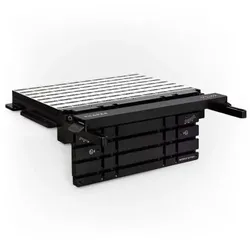
Shaper Workstation SpannvorrichtungDie effiziente Spannvorrichtung für Origin. Perfekt für das horizontale sowie vertikale Einspannen sämtlicher Werkstücke. Ausrichten, fixieren und wiederholgenau fräsen. Workstation ist die flexible und effiziente Spannvorrichtung, mit der du selbst komplexe Projekte umsetzen kannst. Fixiere Werkstücke horizontal und vertikal und erstelle perfekte Fingerzinken und Sichtverbindungen oder spanne selbst kleine Werkstücke für eine sichere Bearbeitung. Mit der Workstation als praktische Spannvorrichtung sind auch komplexe Projekte mit der Origin schnell und einfach umgesetzt. Dank verschiedener Fixierungsmöglichkeiten kannst du Werkstücke sicher und flexibel einspannen - sowohl horizontal als auch vertikal. So fräst du beispielsweise perfekte Zapfen- oder Schwalbenschwanz-Verbindungen ohne großen Aufwand und bringst noch mehr Geschwindigkeit in deine Arbeitsprozesse. Oder du nutzt den Werkstückträger, um selbst kleine und schmale Werkstücke zu fixieren und bearbeiten zu können. Befestige die Workstation ganz einfach an deiner Werkbank oder nutze sie als mobilen Arbeitsplatz. So kannst du Workstation überall dort einsetzen, wo du möchtest. Eigenschaften Ausgestattet mir langlebiger ShaperTape Oberfläche Frontplatte mit T-Nuten Höhenverstellbarer Werkstückträger ideal für Zapfen & Nuten, Fingerzinkenverbindungen und vieles mehr Lieferumfang Grundplatte: Mit der ShaperTape Oberfläche ist sie der Kern der Workstation und Auflagefläche für Origin. Frontplatte: Eine vielseitige Klemmvorrichtung mit T-Nuten, die im 90°-Winkel an der Grundplatte befestigt wird. Werkstückträger: Ein höhenverstellbarer Träger zum Befestigen kleiner oder schwer fest zu klemmende Werkstücke. Niederhalter: T-Nuten-Klemmen für eine vielseitige und sichere Befestigung von Werkstücken. Opferleisten: Opfermaterial (MDF), das zur Minimierung von Ausrissen beim Fräsen verwendet wird. Stützleiste: Erweiterte Auflagefläche für Origin und Hilfe zur korrekten Ausrichtung von Werkstücken. Stützarme: Halten die Stützleiste und somit Origin auf einer Ebene mit der ShaperTape Oberfläche. Winkelanschlag: Leicht einstellbarer Anschlag zur einfachen Ausrichtung eines Werkstücks im entsprechenden Winkel. 4 mm T-Schlüssel: Sechskantschlüssel mit T-Griff für alle gängigen Schrauben an der Workstation.428,40 €*Versand: 0,00 €Sichere Weiterleitung zum Anbieter

-
Was ist der C-Dateipfad?
Der C-Dateipfad ist der Speicherort, an dem C-Dateien auf einem Computer gespeichert werden. In der Regel befinden sich C-Dateien in einem Verzeichnis oder Ordner, der als "C:\Programme" oder "C:\Programme (x86)" bezeichnet wird. Dieser Pfad kann je nach Betriebssystem und Installation variieren. **
-
Wie lang darf ein dateipfad sein?
Ein Dateipfad kann je nach Betriebssystem unterschiedlich lang sein. In Windows-Betriebssystemen beträgt die maximale Länge eines Dateipfads normalerweise 260 Zeichen. Dies beinhaltet den Laufwerksbuchstaben, den Ordnerpfad und den Dateinamen. In Unix-basierten Betriebssystemen wie Linux gibt es normalerweise keine festgelegte maximale Länge für Dateipfade, da sie durch das Dateisystem begrenzt sind. Es wird jedoch empfohlen, Dateipfade auf eine vernünftige Länge zu beschränken, um Probleme mit der Lesbarkeit und der Systemkompatibilität zu vermeiden. Es ist wichtig, die maximale Pfadlänge für das jeweilige Betriebssystem zu überprüfen, um sicherzustellen, dass keine Probleme beim Speichern oder Abrufen von Dateien auftreten. **
-
Wie gebe ich einen Dateipfad an?
Um einen Dateipfad anzugeben, musst du den genauen Speicherort der Datei auf deinem Computer angeben. Dies beinhaltet normalerweise den Namen des Laufwerks (z. B. C: für die Festplatte), die Verzeichnisstruktur (Ordner) und den Dateinamen. Du kannst den Dateipfad entweder absolut angeben, indem du den gesamten Pfad von der Wurzel des Laufwerks aus angibst, oder relativ, indem du den Pfad ausgehend von deinem aktuellen Arbeitsverzeichnis angibst. Es ist wichtig, den Dateipfad korrekt zu schreiben, einschließlich der richtigen Groß- und Kleinschreibung sowie der Verwendung von Backslashes (\) oder Forwardslashes (/) je nach Betriebssystem. Ein korrekt angegebener Dateipfad ermöglicht es dem Computer, die Datei genau zu lokalisieren und darauf zuzugreifen. **
-
Wie kann ich den Dateipfad ändern?
Um den Dateipfad zu ändern, musst du den Speicherort der Datei oder des Ordners ändern. Dies kann durch Verschieben oder Umbenennen des Ordners oder der Datei erfolgen. Du kannst dies entweder manuell über den Datei-Explorer machen oder indem du den Befehl "mv" in der Kommandozeile verwendest. Stelle sicher, dass du die Auswirkungen des Dateipfadwechsels auf andere Programme oder Verknüpfungen berücksichtigst. **

Wie finde ich den Dateipfad zum Öffnen?
Um den Dateipfad zum Öffnen einer Datei zu finden, kannst du den Explorer (Windows) oder den Finder (Mac) öffnen und zum Speicherort der Datei navigieren. Alternativ kannst du auch die Suchfunktion verwenden und den Dateinamen eingeben, um den genauen Pfad der Datei zu finden. **
Warum findet ETS2 MP den Dateipfad nicht?
ETS2 MP findet den Dateipfad möglicherweise nicht, weil der Pfad falsch angegeben wurde oder die Datei nicht vorhanden ist. Es könnte auch sein, dass es ein Problem mit den Berechtigungen gibt, die verhindern, dass ETS2 MP auf den Dateipfad zugreifen kann. Es ist ratsam, den Dateipfad zu überprüfen und sicherzustellen, dass die Datei existiert und die richtigen Berechtigungen hat. **
Top-Angebote
Produkte zum Begriff Dateipfad:
-
BESSEY Gehrungs-Spannsystem MCXGehrungs-Spannsystem MCX von BesseyGehrungsspannsystem für Winkel von 22,5°, 30°, 45° und 60° Gleichmäßiger Druck auf die Gehrung Werkzeuglos umsteckbare Winkeladapter Passend für Original BESSEY Temperguss-Schraubzwingen TG und Ganzstahl-Schraubzwingen GZ, GMZ sowie Einhandzwingen EHZ, EZS, DUO und EZL/EZXL33,99 €*Versand: 5,95 €Sichere Weiterleitung zum Anbieter
-
Was ist der dateipfad?
Kannst du mir bitte den genauen Dateipfad angeben, unter dem die Datei gespeichert ist? Der Dateipfad ist der genaue Speicherort einer Datei auf einem Computer oder einem anderen Speichergerät. Er besteht aus einer Abfolge von Ordnern und Unterverzeichnissen, die den Weg zur Datei angeben. Indem du mir den Dateipfad angibst, kann ich die Datei leichter finden und darauf zugreifen. Hast du bereits eine Idee, wo die Datei gespeichert sein könnte? **
-
Wo finde ich den Dateipfad?
Um den Dateipfad zu finden, musst du zuerst den Datei-Explorer auf deinem Computer öffnen. Dort kannst du durch die verschiedenen Ordner navigieren, um den genauen Pfad der Datei zu sehen. Alternativ kannst du auch die Suchfunktion des Betriebssystems nutzen, um die Datei zu finden und den Dateipfad anzuzeigen. In den Dateieigenschaften oder im Kontextmenü der Datei kannst du ebenfalls den Dateipfad sehen. Wenn du die Datei in einem Programm geöffnet hast, kannst du oft auch den Dateipfad in der Titelleiste des Programmfensters sehen. **
-
Was ist der C-Dateipfad?
Der C-Dateipfad ist der Speicherort, an dem C-Dateien auf einem Computer gespeichert werden. In der Regel befinden sich C-Dateien in einem Verzeichnis oder Ordner, der als "C:\Programme" oder "C:\Programme (x86)" bezeichnet wird. Dieser Pfad kann je nach Betriebssystem und Installation variieren. **
-
Wie lang darf ein dateipfad sein?
Ein Dateipfad kann je nach Betriebssystem unterschiedlich lang sein. In Windows-Betriebssystemen beträgt die maximale Länge eines Dateipfads normalerweise 260 Zeichen. Dies beinhaltet den Laufwerksbuchstaben, den Ordnerpfad und den Dateinamen. In Unix-basierten Betriebssystemen wie Linux gibt es normalerweise keine festgelegte maximale Länge für Dateipfade, da sie durch das Dateisystem begrenzt sind. Es wird jedoch empfohlen, Dateipfade auf eine vernünftige Länge zu beschränken, um Probleme mit der Lesbarkeit und der Systemkompatibilität zu vermeiden. Es ist wichtig, die maximale Pfadlänge für das jeweilige Betriebssystem zu überprüfen, um sicherzustellen, dass keine Probleme beim Speichern oder Abrufen von Dateien auftreten. **
Ähnliche Suchbegriffe für Dateipfad
-
Shaper Workstation SpannvorrichtungDie effiziente Spannvorrichtung für Origin. Perfekt für das horizontale sowie vertikale Einspannen sämtlicher Werkstücke. Ausrichten, fixieren und wiederholgenau fräsen. Workstation ist die flexible und effiziente Spannvorrichtung, mit der du selbst komplexe Projekte umsetzen kannst. Fixiere Werkstücke horizontal und vertikal und erstelle perfekte Fingerzinken und Sichtverbindungen oder spanne selbst kleine Werkstücke für eine sichere Bearbeitung. Mit der Workstation als praktische Spannvorrichtung sind auch komplexe Projekte mit der Origin schnell und einfach umgesetzt. Dank verschiedener Fixierungsmöglichkeiten kannst du Werkstücke sicher und flexibel einspannen - sowohl horizontal als auch vertikal. So fräst du beispielsweise perfekte Zapfen- oder Schwalbenschwanz-Verbindungen ohne großen Aufwand und bringst noch mehr Geschwindigkeit in deine Arbeitsprozesse. Oder du nutzt den Werkstückträger, um selbst kleine und schmale Werkstücke zu fixieren und bearbeiten zu können. Befestige die Workstation ganz einfach an deiner Werkbank oder nutze sie als mobilen Arbeitsplatz. So kannst du Workstation überall dort einsetzen, wo du möchtest. Eigenschaften Ausgestattet mir langlebiger ShaperTape Oberfläche Frontplatte mit T-Nuten Höhenverstellbarer Werkstückträger ideal für Zapfen & Nuten, Fingerzinkenverbindungen und vieles mehr Lieferumfang Grundplatte: Mit der ShaperTape Oberfläche ist sie der Kern der Workstation und Auflagefläche für Origin. Frontplatte: Eine vielseitige Klemmvorrichtung mit T-Nuten, die im 90°-Winkel an der Grundplatte befestigt wird. Werkstückträger: Ein höhenverstellbarer Träger zum Befestigen kleiner oder schwer fest zu klemmende Werkstücke. Niederhalter: T-Nuten-Klemmen für eine vielseitige und sichere Befestigung von Werkstücken. Opferleisten: Opfermaterial (MDF), das zur Minimierung von Ausrissen beim Fräsen verwendet wird. Stützleiste: Erweiterte Auflagefläche für Origin und Hilfe zur korrekten Ausrichtung von Werkstücken. Stützarme: Halten die Stützleiste und somit Origin auf einer Ebene mit der ShaperTape Oberfläche. Winkelanschlag: Leicht einstellbarer Anschlag zur einfachen Ausrichtung eines Werkstücks im entsprechenden Winkel. 4 mm T-Schlüssel: Sechskantschlüssel mit T-Griff für alle gängigen Schrauben an der Workstation.428,40 €*Versand: 0,00 €Sichere Weiterleitung zum Anbieter
-
Spannkraft-Messvorrichtung / HSK40 / WerksnormSpannkraft-Messvorrichtung / HSK40 / # 4974 / Werksnorm / Ausführung: mechanische Einzugs-Spannkraftprüfer für HSK/SK/BT/CAT Spannsysteme in Werkzeugmaschinenspindeln • Kalibrieren auf Anfrage1618,13 €*Versand: 0,00 €Sichere Weiterleitung zum Anbieter
-
Wie gebe ich einen Dateipfad an?
Um einen Dateipfad anzugeben, musst du den genauen Speicherort der Datei auf deinem Computer angeben. Dies beinhaltet normalerweise den Namen des Laufwerks (z. B. C: für die Festplatte), die Verzeichnisstruktur (Ordner) und den Dateinamen. Du kannst den Dateipfad entweder absolut angeben, indem du den gesamten Pfad von der Wurzel des Laufwerks aus angibst, oder relativ, indem du den Pfad ausgehend von deinem aktuellen Arbeitsverzeichnis angibst. Es ist wichtig, den Dateipfad korrekt zu schreiben, einschließlich der richtigen Groß- und Kleinschreibung sowie der Verwendung von Backslashes (\) oder Forwardslashes (/) je nach Betriebssystem. Ein korrekt angegebener Dateipfad ermöglicht es dem Computer, die Datei genau zu lokalisieren und darauf zuzugreifen. **
-
Wie kann ich den Dateipfad ändern?
Um den Dateipfad zu ändern, musst du den Speicherort der Datei oder des Ordners ändern. Dies kann durch Verschieben oder Umbenennen des Ordners oder der Datei erfolgen. Du kannst dies entweder manuell über den Datei-Explorer machen oder indem du den Befehl "mv" in der Kommandozeile verwendest. Stelle sicher, dass du die Auswirkungen des Dateipfadwechsels auf andere Programme oder Verknüpfungen berücksichtigst. **
-
Wie finde ich den Dateipfad zum Öffnen?
Um den Dateipfad zum Öffnen einer Datei zu finden, kannst du den Explorer (Windows) oder den Finder (Mac) öffnen und zum Speicherort der Datei navigieren. Alternativ kannst du auch die Suchfunktion verwenden und den Dateinamen eingeben, um den genauen Pfad der Datei zu finden. **
-
Warum findet ETS2 MP den Dateipfad nicht?
ETS2 MP findet den Dateipfad möglicherweise nicht, weil der Pfad falsch angegeben wurde oder die Datei nicht vorhanden ist. Es könnte auch sein, dass es ein Problem mit den Berechtigungen gibt, die verhindern, dass ETS2 MP auf den Dateipfad zugreifen kann. Es ist ratsam, den Dateipfad zu überprüfen und sicherzustellen, dass die Datei existiert und die richtigen Berechtigungen hat. **
* Alle Preise verstehen sich inklusive der gesetzlichen Mehrwertsteuer und ggf. zuzüglich Versandkosten. Die Angebotsinformationen basieren auf den Angaben des jeweiligen Shops und werden über automatisierte Prozesse aktualisiert. Eine Aktualisierung in Echtzeit findet nicht statt, so dass es im Einzelfall zu Abweichungen kommen kann. ** Hinweis: Teile dieses Inhalts wurden von KI erstellt.