Domain membranspannfutter.de kaufen?
Wir ziehen mit dem Projekt
membranspannfutter.de um.
Sind Sie am Kauf der Domain
membranspannfutter.de interessiert?
domain@kv-gmbh.de · 0541-91531010
Domain membranspannfutter.de kaufen?
Wie lautet nur der Ordnername eines Pfades?
Der Ordnername eines Pfades ist der Name des letzten Verzeichnisses in der Pfadstruktur. Es ist der Name des Verzeichnisses, in dem sich die Datei oder der Unterordner befindet. **
Kann ein Teil des Pfades nicht gefunden werden?
Ja, es ist möglich, dass ein Teil des Pfades nicht gefunden werden kann. Dies kann verschiedene Gründe haben, wie zum Beispiel eine falsche Pfadangabe, eine fehlende Datei oder ein fehlendes Verzeichnis. In solchen Fällen wird normalerweise eine Fehlermeldung angezeigt, die darauf hinweist, dass der Pfad nicht gefunden werden konnte. **
Ähnliche Suchbegriffe für Pfades
Top-Angebote
Produkte zum Begriff Pfades:
-
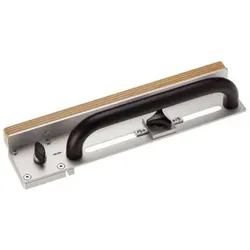
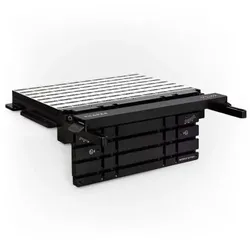
Shaper Workstation SpannvorrichtungDie effiziente Spannvorrichtung für Origin. Perfekt für das horizontale sowie vertikale Einspannen sämtlicher Werkstücke. Ausrichten, fixieren und wiederholgenau fräsen. Workstation ist die flexible und effiziente Spannvorrichtung, mit der du selbst komplexe Projekte umsetzen kannst. Fixiere Werkstücke horizontal und vertikal und erstelle perfekte Fingerzinken und Sichtverbindungen oder spanne selbst kleine Werkstücke für eine sichere Bearbeitung. Mit der Workstation als praktische Spannvorrichtung sind auch komplexe Projekte mit der Origin schnell und einfach umgesetzt. Dank verschiedener Fixierungsmöglichkeiten kannst du Werkstücke sicher und flexibel einspannen - sowohl horizontal als auch vertikal. So fräst du beispielsweise perfekte Zapfen- oder Schwalbenschwanz-Verbindungen ohne großen Aufwand und bringst noch mehr Geschwindigkeit in deine Arbeitsprozesse. Oder du nutzt den Werkstückträger, um selbst kleine und schmale Werkstücke zu fixieren und bearbeiten zu können. Befestige die Workstation ganz einfach an deiner Werkbank oder nutze sie als mobilen Arbeitsplatz. So kannst du Workstation überall dort einsetzen, wo du möchtest. Eigenschaften Ausgestattet mir langlebiger ShaperTape Oberfläche Frontplatte mit T-Nuten Höhenverstellbarer Werkstückträger ideal für Zapfen & Nuten, Fingerzinkenverbindungen und vieles mehr Lieferumfang Grundplatte: Mit der ShaperTape Oberfläche ist sie der Kern der Workstation und Auflagefläche für Origin. Frontplatte: Eine vielseitige Klemmvorrichtung mit T-Nuten, die im 90°-Winkel an der Grundplatte befestigt wird. Werkstückträger: Ein höhenverstellbarer Träger zum Befestigen kleiner oder schwer fest zu klemmende Werkstücke. Niederhalter: T-Nuten-Klemmen für eine vielseitige und sichere Befestigung von Werkstücken. Opferleisten: Opfermaterial (MDF), das zur Minimierung von Ausrissen beim Fräsen verwendet wird. Stützleiste: Erweiterte Auflagefläche für Origin und Hilfe zur korrekten Ausrichtung von Werkstücken. Stützarme: Halten die Stützleiste und somit Origin auf einer Ebene mit der ShaperTape Oberfläche. Winkelanschlag: Leicht einstellbarer Anschlag zur einfachen Ausrichtung eines Werkstücks im entsprechenden Winkel. 4 mm T-Schlüssel: Sechskantschlüssel mit T-Griff für alle gängigen Schrauben an der Workstation.428,40 €*Versand: 0,00 €Sichere Weiterleitung zum Anbieter
-
Wie bewegt man Text entlang eines Pfades in Blender?
Um Text entlang eines Pfades in Blender zu bewegen, musst du zuerst den Text erstellen und dann den Pfad erstellen. Wähle dann den Text und füge eine "Follow Path" Constraint hinzu, und wähle den Pfad als Ziel aus. Du kannst dann die Geschwindigkeit und andere Einstellungen anpassen, um den Text entlang des Pfades zu animieren. **
-
Wie kann man Teile eines Pfades in Illustrator einfärben?
Um Teile eines Pfades in Illustrator einzufärben, können Sie entweder die Direktauswahl-Werkzeug verwenden, um einzelne Ankerpunkte oder Segmente auszuwählen und dann die gewünschte Farbe anwenden, oder Sie können den Pfad in separate Teile aufteilen und diese dann einzeln einfärben. Eine weitere Möglichkeit besteht darin, den Pfad zu maskieren und dann die gewünschte Farbe auf die Maske anzuwenden. **
-
Wie kann ich in Blender ein Objekt entlang eines Pfades führen?
Um ein Objekt entlang eines Pfades in Blender zu führen, musst du zuerst den Pfad erstellen. Dazu kannst du eine Kurve verwenden. Dann wählst du das Objekt aus, das du entlang des Pfades führen möchtest, und fügst dem Objekt eine "Follow Path" Constraint hinzu. In den Einstellungen des Constraints wählst du den Pfad aus, den du erstellt hast. Das Objekt wird nun entlang des Pfades bewegt. **
-
Wie kann ich in Blender ein Objekt entlang eines Pfades führen?
Um ein Objekt entlang eines Pfades in Blender zu führen, musst du zuerst den Pfad erstellen. Dies kannst du entweder durch das Zeichnen einer Linie oder durch das Erstellen einer Kurve tun. Dann musst du das Objekt auswählen, das du entlang des Pfades führen möchtest, und in den Objekteigenschaften den Pfad als "Follow Path" festlegen. Du kannst auch die Geschwindigkeit und andere Einstellungen für die Bewegung des Objekts entlang des Pfades anpassen. **


Wie kann ich in Illustrator den überstehenden Teil des Pfades entfernen?
Um den überstehenden Teil eines Pfades in Illustrator zu entfernen, kannst du die Funktion "Pfad schneiden" verwenden. Wähle dazu den Pfad aus und klicke auf das Scherenwerkzeug in der Werkzeugleiste. Ziehe dann entlang des Pfades, um den überstehenden Teil abzuschneiden. Alternativ kannst du auch das Löschwerkzeug verwenden, um den überstehenden Teil zu entfernen. **
Wie kann ich die Distanz eines Pfades im Unity NavMesh herausfinden?
Um die Distanz eines Pfades im Unity NavMesh zu berechnen, kannst du die NavMeshPath-Klasse verwenden. Erstelle ein neues NavMeshPath-Objekt und rufe dann die CalculatePath-Methode auf, um den Pfad zu berechnen. Anschließend kannst du die distance-Variable des NavMeshPath-Objekts abrufen, um die Distanz des Pfades zu erhalten. **
Top-Angebote
Produkte zum Begriff Pfades:
-
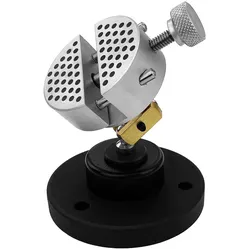
Werkstückhalter dreh- und schwenkbar<p>Dieser Werkstückhalter besteht aus einem Schraubstock aus Aluminium, welcher auf einem gusseisernen Stativ aufgeschraubt ist. Er eignet sich hervorragend für den Einsatz in der Schmuckherstellung und -bearbeitung. Sowohl in der festen als auch in der beweglichen Backe befinden sich jeweils 30 Bohrungen zur Aufnahme der im Lieferumfang enthaltenen acht Stahlstifte. Je nach Form und Größe des zu bearbeitenden Werkstücks werden die Stahlstifte so positioniert, dass das Werkstück sicher gespannt werden kann. Durch die Vielzahl an Bohrungen können auch asymmetrische Werkstücke in diesem Halter fixiert werden. Das Kugelgelenk ermöglicht ein freies, dreidimensionales Schwenken des Werkstücks. Somit lässt sich die Bearbeitungsposition beliebig einstellen und über eine Innensechskantschraube fixieren. Der Schraubstock ist auf der Unterseite mit einem Vierkant versehen und eignet sich som...25,00 €*Versand: 4,90 €Sichere Weiterleitung zum Anbieter
-
Wie lautet nur der Ordnername eines Pfades?
Der Ordnername eines Pfades ist der Name des letzten Verzeichnisses in der Pfadstruktur. Es ist der Name des Verzeichnisses, in dem sich die Datei oder der Unterordner befindet. **
-
Kann ein Teil des Pfades nicht gefunden werden?
Ja, es ist möglich, dass ein Teil des Pfades nicht gefunden werden kann. Dies kann verschiedene Gründe haben, wie zum Beispiel eine falsche Pfadangabe, eine fehlende Datei oder ein fehlendes Verzeichnis. In solchen Fällen wird normalerweise eine Fehlermeldung angezeigt, die darauf hinweist, dass der Pfad nicht gefunden werden konnte. **
-
Wie bewegt man Text entlang eines Pfades in Blender?
Um Text entlang eines Pfades in Blender zu bewegen, musst du zuerst den Text erstellen und dann den Pfad erstellen. Wähle dann den Text und füge eine "Follow Path" Constraint hinzu, und wähle den Pfad als Ziel aus. Du kannst dann die Geschwindigkeit und andere Einstellungen anpassen, um den Text entlang des Pfades zu animieren. **
-
Wie kann man Teile eines Pfades in Illustrator einfärben?
Um Teile eines Pfades in Illustrator einzufärben, können Sie entweder die Direktauswahl-Werkzeug verwenden, um einzelne Ankerpunkte oder Segmente auszuwählen und dann die gewünschte Farbe anwenden, oder Sie können den Pfad in separate Teile aufteilen und diese dann einzeln einfärben. Eine weitere Möglichkeit besteht darin, den Pfad zu maskieren und dann die gewünschte Farbe auf die Maske anzuwenden. **
Ähnliche Suchbegriffe für Pfades
-
Shaper Workstation SpannvorrichtungDie effiziente Spannvorrichtung für Origin. Perfekt für das horizontale sowie vertikale Einspannen sämtlicher Werkstücke. Ausrichten, fixieren und wiederholgenau fräsen. Workstation ist die flexible und effiziente Spannvorrichtung, mit der du selbst komplexe Projekte umsetzen kannst. Fixiere Werkstücke horizontal und vertikal und erstelle perfekte Fingerzinken und Sichtverbindungen oder spanne selbst kleine Werkstücke für eine sichere Bearbeitung. Mit der Workstation als praktische Spannvorrichtung sind auch komplexe Projekte mit der Origin schnell und einfach umgesetzt. Dank verschiedener Fixierungsmöglichkeiten kannst du Werkstücke sicher und flexibel einspannen - sowohl horizontal als auch vertikal. So fräst du beispielsweise perfekte Zapfen- oder Schwalbenschwanz-Verbindungen ohne großen Aufwand und bringst noch mehr Geschwindigkeit in deine Arbeitsprozesse. Oder du nutzt den Werkstückträger, um selbst kleine und schmale Werkstücke zu fixieren und bearbeiten zu können. Befestige die Workstation ganz einfach an deiner Werkbank oder nutze sie als mobilen Arbeitsplatz. So kannst du Workstation überall dort einsetzen, wo du möchtest. Eigenschaften Ausgestattet mir langlebiger ShaperTape Oberfläche Frontplatte mit T-Nuten Höhenverstellbarer Werkstückträger ideal für Zapfen & Nuten, Fingerzinkenverbindungen und vieles mehr Lieferumfang Grundplatte: Mit der ShaperTape Oberfläche ist sie der Kern der Workstation und Auflagefläche für Origin. Frontplatte: Eine vielseitige Klemmvorrichtung mit T-Nuten, die im 90°-Winkel an der Grundplatte befestigt wird. Werkstückträger: Ein höhenverstellbarer Träger zum Befestigen kleiner oder schwer fest zu klemmende Werkstücke. Niederhalter: T-Nuten-Klemmen für eine vielseitige und sichere Befestigung von Werkstücken. Opferleisten: Opfermaterial (MDF), das zur Minimierung von Ausrissen beim Fräsen verwendet wird. Stützleiste: Erweiterte Auflagefläche für Origin und Hilfe zur korrekten Ausrichtung von Werkstücken. Stützarme: Halten die Stützleiste und somit Origin auf einer Ebene mit der ShaperTape Oberfläche. Winkelanschlag: Leicht einstellbarer Anschlag zur einfachen Ausrichtung eines Werkstücks im entsprechenden Winkel. 4 mm T-Schlüssel: Sechskantschlüssel mit T-Griff für alle gängigen Schrauben an der Workstation.428,40 €*Versand: 0,00 €Sichere Weiterleitung zum Anbieter
-
DARIMO Loop Spannsystem für T1 SattelstützeDARIMO Loop Spannsystem für T1 Sattelstütze Mit dem Loop Spannsystem hat Darimo eine Lösung auf den Markt gebracht, mit welcher Du Deinen Sattel auf die denkbar leichteste Art und Weise an der Darimo T1 Sattelstütze befestigen kannst. Das Kit beinhaltet alle Teile, um Deine bereits gekaufte Darimo T1 Sattelstütze um weitere acht Gramm zu erleichtern. Eine 400 mm T1 kommt laut Hersteller so auf ein Gewicht von ca. 90 Gramm. Die Schlaufe sind aus nahezu unzerstörbarem Dyneema Fasern hergestellt und werden um spezielle Tonnenmuttern gelegt um schonend auch hochwertige Carbonrails auf Deiner T1 Stütze zu fixieren. Dabei ist es egal ob Dein Sattelgestell runde Streben oder hochovale besitzt. Mit dem Loop System montierst Du problemlos alle Arten von Rails auf der perfekt verarbeiteten Carbonwippe. technische Daten: Material: Carbon (Wippe) Aluminium (Tonnenmuttern) Dyneema (Loops) Kompatibilität: Darimo T1 Carbon Sattelstütze Farbe: schwarz Gewicht laut Hersteller: k. A. Gewicht selbst gewogen: ca. 10,7g Lieferumfang: 1x Carbonwippe 2x Darimo Loop Spannschlaufen 2x Tonnenmutter49,00 €*Versand: 4,75 €Sichere Weiterleitung zum Anbieter
-
Wie kann ich in Blender ein Objekt entlang eines Pfades führen?
Um ein Objekt entlang eines Pfades in Blender zu führen, musst du zuerst den Pfad erstellen. Dazu kannst du eine Kurve verwenden. Dann wählst du das Objekt aus, das du entlang des Pfades führen möchtest, und fügst dem Objekt eine "Follow Path" Constraint hinzu. In den Einstellungen des Constraints wählst du den Pfad aus, den du erstellt hast. Das Objekt wird nun entlang des Pfades bewegt. **
-
Wie kann ich in Blender ein Objekt entlang eines Pfades führen?
Um ein Objekt entlang eines Pfades in Blender zu führen, musst du zuerst den Pfad erstellen. Dies kannst du entweder durch das Zeichnen einer Linie oder durch das Erstellen einer Kurve tun. Dann musst du das Objekt auswählen, das du entlang des Pfades führen möchtest, und in den Objekteigenschaften den Pfad als "Follow Path" festlegen. Du kannst auch die Geschwindigkeit und andere Einstellungen für die Bewegung des Objekts entlang des Pfades anpassen. **
-
Wie kann ich in Illustrator den überstehenden Teil des Pfades entfernen?
Um den überstehenden Teil eines Pfades in Illustrator zu entfernen, kannst du die Funktion "Pfad schneiden" verwenden. Wähle dazu den Pfad aus und klicke auf das Scherenwerkzeug in der Werkzeugleiste. Ziehe dann entlang des Pfades, um den überstehenden Teil abzuschneiden. Alternativ kannst du auch das Löschwerkzeug verwenden, um den überstehenden Teil zu entfernen. **
-
Wie kann ich die Distanz eines Pfades im Unity NavMesh herausfinden?
Um die Distanz eines Pfades im Unity NavMesh zu berechnen, kannst du die NavMeshPath-Klasse verwenden. Erstelle ein neues NavMeshPath-Objekt und rufe dann die CalculatePath-Methode auf, um den Pfad zu berechnen. Anschließend kannst du die distance-Variable des NavMeshPath-Objekts abrufen, um die Distanz des Pfades zu erhalten. **
* Alle Preise verstehen sich inklusive der gesetzlichen Mehrwertsteuer und ggf. zuzüglich Versandkosten. Die Angebotsinformationen basieren auf den Angaben des jeweiligen Shops und werden über automatisierte Prozesse aktualisiert. Eine Aktualisierung in Echtzeit findet nicht statt, so dass es im Einzelfall zu Abweichungen kommen kann. ** Hinweis: Teile dieses Inhalts wurden von KI erstellt.