Domain membranspannfutter.de kaufen?
Wir ziehen mit dem Projekt
membranspannfutter.de um.
Sind Sie am Kauf der Domain
membranspannfutter.de interessiert?
domain@kv-gmbh.de · 0541-91531010
Domain membranspannfutter.de kaufen?
Wie scannt man Großformatvorlagen?
Um Großformatvorlagen zu scannen, benötigt man einen Scanner, der für das Scannen von großen Formaten geeignet ist. Man legt die Vorlage auf den Scanner und stellt sicher, dass sie richtig ausgerichtet ist. Dann startet man den Scanvorgang und speichert das gescannte Bild auf dem Computer oder einem anderen Speichermedium. **
Wie scannt man negative?
Um Negative zu scannen, benötigt man einen Scanner mit einer speziellen Vorrichtung für das Scannen von Negativen. Die Negative werden in den dafür vorgesehenen Halterungen platziert und dann mit dem Scanner gescannt. Anschließend können die gescannten Negative digital gespeichert und bearbeitet werden. **
Ähnliche Suchbegriffe für Scannt
Top-Angebote
Produkte zum Begriff Scannt:
-
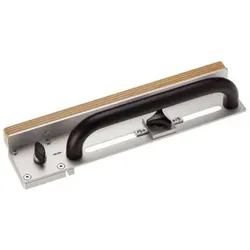
BESSEY Gehrungs-Spannsystem MCXGehrungs-Spannsystem MCX von BesseyGehrungsspannsystem für Winkel von 22,5°, 30°, 45° und 60° Gleichmäßiger Druck auf die Gehrung Werkzeuglos umsteckbare Winkeladapter Passend für Original BESSEY Temperguss-Schraubzwingen TG und Ganzstahl-Schraubzwingen GZ, GMZ sowie Einhandzwingen EHZ, EZS, DUO und EZL/EZXL33,99 €*Versand: 5,95 €Sichere Weiterleitung zum Anbieter
-
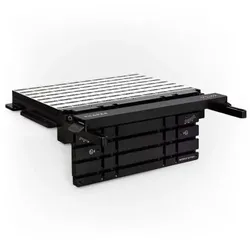
Shaper Workstation SpannvorrichtungDie effiziente Spannvorrichtung für Origin. Perfekt für das horizontale sowie vertikale Einspannen sämtlicher Werkstücke. Ausrichten, fixieren und wiederholgenau fräsen. Workstation ist die flexible und effiziente Spannvorrichtung, mit der du selbst komplexe Projekte umsetzen kannst. Fixiere Werkstücke horizontal und vertikal und erstelle perfekte Fingerzinken und Sichtverbindungen oder spanne selbst kleine Werkstücke für eine sichere Bearbeitung. Mit der Workstation als praktische Spannvorrichtung sind auch komplexe Projekte mit der Origin schnell und einfach umgesetzt. Dank verschiedener Fixierungsmöglichkeiten kannst du Werkstücke sicher und flexibel einspannen - sowohl horizontal als auch vertikal. So fräst du beispielsweise perfekte Zapfen- oder Schwalbenschwanz-Verbindungen ohne großen Aufwand und bringst noch mehr Geschwindigkeit in deine Arbeitsprozesse. Oder du nutzt den Werkstückträger, um selbst kleine und schmale Werkstücke zu fixieren und bearbeiten zu können. Befestige die Workstation ganz einfach an deiner Werkbank oder nutze sie als mobilen Arbeitsplatz. So kannst du Workstation überall dort einsetzen, wo du möchtest. Eigenschaften Ausgestattet mir langlebiger ShaperTape Oberfläche Frontplatte mit T-Nuten Höhenverstellbarer Werkstückträger ideal für Zapfen & Nuten, Fingerzinkenverbindungen und vieles mehr Lieferumfang Grundplatte: Mit der ShaperTape Oberfläche ist sie der Kern der Workstation und Auflagefläche für Origin. Frontplatte: Eine vielseitige Klemmvorrichtung mit T-Nuten, die im 90°-Winkel an der Grundplatte befestigt wird. Werkstückträger: Ein höhenverstellbarer Träger zum Befestigen kleiner oder schwer fest zu klemmende Werkstücke. Niederhalter: T-Nuten-Klemmen für eine vielseitige und sichere Befestigung von Werkstücken. Opferleisten: Opfermaterial (MDF), das zur Minimierung von Ausrissen beim Fräsen verwendet wird. Stützleiste: Erweiterte Auflagefläche für Origin und Hilfe zur korrekten Ausrichtung von Werkstücken. Stützarme: Halten die Stützleiste und somit Origin auf einer Ebene mit der ShaperTape Oberfläche. Winkelanschlag: Leicht einstellbarer Anschlag zur einfachen Ausrichtung eines Werkstücks im entsprechenden Winkel. 4 mm T-Schlüssel: Sechskantschlüssel mit T-Griff für alle gängigen Schrauben an der Workstation.428,40 €*Versand: 0,00 €Sichere Weiterleitung zum Anbieter

-
Wie scannt man Kanäle?
Um Kanäle zu scannen, benötigt man ein geeignetes Gerät wie beispielsweise einen Fernseher oder einen Receiver. Mit diesem Gerät kann man eine automatische Kanalsuche starten, bei der alle verfügbaren Kanäle in der Umgebung erfasst werden. Das Gerät sucht nach Signalen und speichert die gefundenen Kanäle ab, sodass man sie anschließend auswählen und empfangen kann. **
-
Wie scannt man Dokumente?
Um Dokumente zu scannen, benötigt man einen Scanner. Man legt das Dokument auf die Glasplatte des Scanners oder führt es durch den automatischen Dokumenteneinzug ein. Anschließend startet man den Scanvorgang entweder über den Scanner selbst oder über die entsprechende Software auf dem Computer. Nach dem Scannen kann man das Dokument als Datei speichern oder weiterverarbeiten. **
-
Wie scannt man etwas ein?
Um etwas einzuscannen, benötigst du einen Scanner. Lege das zu scannende Objekt auf die Glasplatte des Scanners und schließe den Deckel. Starte dann die Scansoftware auf deinem Computer und wähle die gewünschten Einstellungen, wie z.B. die Auflösung und das Dateiformat. Klicke auf "Scan" oder eine ähnliche Schaltfläche, um den Scanvorgang zu starten. Nachdem der Scan abgeschlossen ist, kannst du das eingescannte Dokument auf deinem Computer speichern oder weiterverarbeiten. **
-
Wie scannt man mit Huawei?
Um mit einem Huawei-Gerät zu scannen, benötigst du eine Scanner-App aus dem Google Play Store. Diese Apps ermöglichen es dir, Dokumente, QR-Codes oder Barcodes zu scannen. Öffne die Scanner-App und richte die Kamera auf das zu scannende Objekt. Stelle sicher, dass das Objekt gut beleuchtet ist und sich im Fokus der Kamera befindet. Drücke den Scan-Button in der App, um den Scanvorgang zu starten. Nachdem der Scan abgeschlossen ist, kannst du das Ergebnis speichern, teilen oder weiterverarbeiten. **


Warum scannt der Drucker nicht?
Es gibt verschiedene mögliche Gründe, warum der Drucker nicht scannt. Es könnte ein Problem mit der Verbindung zwischen dem Drucker und dem Computer geben, zum Beispiel ein fehlerhaftes USB-Kabel oder eine nicht korrekt installierte Treibersoftware. Es könnte auch sein, dass der Drucker nicht über die erforderlichen Scanfunktionen verfügt oder dass die Scanfunktion deaktiviert ist. Es ist ratsam, die Bedienungsanleitung des Druckers zu konsultieren oder den technischen Support des Herstellers zu kontaktieren, um das Problem zu diagnostizieren und eine Lösung zu finden. **
Warum scannt der Lexmark nicht?
Es gibt verschiedene mögliche Gründe, warum ein Lexmark-Scanner nicht funktioniert. Es könnte ein Treiberproblem vorliegen, das durch eine Aktualisierung oder Neuinstallation behoben werden kann. Es ist auch möglich, dass das Gerät nicht richtig an den Computer angeschlossen ist oder dass es ein Hardwareproblem gibt, das eine Reparatur erfordert. Es ist ratsam, die Bedienungsanleitung des Scanners zu überprüfen oder den technischen Support von Lexmark zu kontaktieren, um das Problem zu diagnostizieren und eine Lösung zu finden. **
Top-Angebote
Produkte zum Begriff Scannt:
-
BESSEY Gehrungs-Spannsystem MCXGehrungs-Spannsystem MCX von BesseyGehrungsspannsystem für Winkel von 22,5°, 30°, 45° und 60° Gleichmäßiger Druck auf die Gehrung Werkzeuglos umsteckbare Winkeladapter Passend für Original BESSEY Temperguss-Schraubzwingen TG und Ganzstahl-Schraubzwingen GZ, GMZ sowie Einhandzwingen EHZ, EZS, DUO und EZL/EZXL33,99 €*Versand: 5,95 €Sichere Weiterleitung zum Anbieter
-
Shaper Workstation SpannvorrichtungDie effiziente Spannvorrichtung für Origin. Perfekt für das horizontale sowie vertikale Einspannen sämtlicher Werkstücke. Ausrichten, fixieren und wiederholgenau fräsen. Workstation ist die flexible und effiziente Spannvorrichtung, mit der du selbst komplexe Projekte umsetzen kannst. Fixiere Werkstücke horizontal und vertikal und erstelle perfekte Fingerzinken und Sichtverbindungen oder spanne selbst kleine Werkstücke für eine sichere Bearbeitung. Mit der Workstation als praktische Spannvorrichtung sind auch komplexe Projekte mit der Origin schnell und einfach umgesetzt. Dank verschiedener Fixierungsmöglichkeiten kannst du Werkstücke sicher und flexibel einspannen - sowohl horizontal als auch vertikal. So fräst du beispielsweise perfekte Zapfen- oder Schwalbenschwanz-Verbindungen ohne großen Aufwand und bringst noch mehr Geschwindigkeit in deine Arbeitsprozesse. Oder du nutzt den Werkstückträger, um selbst kleine und schmale Werkstücke zu fixieren und bearbeiten zu können. Befestige die Workstation ganz einfach an deiner Werkbank oder nutze sie als mobilen Arbeitsplatz. So kannst du Workstation überall dort einsetzen, wo du möchtest. Eigenschaften Ausgestattet mir langlebiger ShaperTape Oberfläche Frontplatte mit T-Nuten Höhenverstellbarer Werkstückträger ideal für Zapfen & Nuten, Fingerzinkenverbindungen und vieles mehr Lieferumfang Grundplatte: Mit der ShaperTape Oberfläche ist sie der Kern der Workstation und Auflagefläche für Origin. Frontplatte: Eine vielseitige Klemmvorrichtung mit T-Nuten, die im 90°-Winkel an der Grundplatte befestigt wird. Werkstückträger: Ein höhenverstellbarer Träger zum Befestigen kleiner oder schwer fest zu klemmende Werkstücke. Niederhalter: T-Nuten-Klemmen für eine vielseitige und sichere Befestigung von Werkstücken. Opferleisten: Opfermaterial (MDF), das zur Minimierung von Ausrissen beim Fräsen verwendet wird. Stützleiste: Erweiterte Auflagefläche für Origin und Hilfe zur korrekten Ausrichtung von Werkstücken. Stützarme: Halten die Stützleiste und somit Origin auf einer Ebene mit der ShaperTape Oberfläche. Winkelanschlag: Leicht einstellbarer Anschlag zur einfachen Ausrichtung eines Werkstücks im entsprechenden Winkel. 4 mm T-Schlüssel: Sechskantschlüssel mit T-Griff für alle gängigen Schrauben an der Workstation.428,40 €*Versand: 0,00 €Sichere Weiterleitung zum Anbieter
-
Wie scannt man Großformatvorlagen?
Um Großformatvorlagen zu scannen, benötigt man einen Scanner, der für das Scannen von großen Formaten geeignet ist. Man legt die Vorlage auf den Scanner und stellt sicher, dass sie richtig ausgerichtet ist. Dann startet man den Scanvorgang und speichert das gescannte Bild auf dem Computer oder einem anderen Speichermedium. **
-
Wie scannt man negative?
Um Negative zu scannen, benötigt man einen Scanner mit einer speziellen Vorrichtung für das Scannen von Negativen. Die Negative werden in den dafür vorgesehenen Halterungen platziert und dann mit dem Scanner gescannt. Anschließend können die gescannten Negative digital gespeichert und bearbeitet werden. **
-
Wie scannt man Kanäle?
Um Kanäle zu scannen, benötigt man ein geeignetes Gerät wie beispielsweise einen Fernseher oder einen Receiver. Mit diesem Gerät kann man eine automatische Kanalsuche starten, bei der alle verfügbaren Kanäle in der Umgebung erfasst werden. Das Gerät sucht nach Signalen und speichert die gefundenen Kanäle ab, sodass man sie anschließend auswählen und empfangen kann. **
-
Wie scannt man Dokumente?
Um Dokumente zu scannen, benötigt man einen Scanner. Man legt das Dokument auf die Glasplatte des Scanners oder führt es durch den automatischen Dokumenteneinzug ein. Anschließend startet man den Scanvorgang entweder über den Scanner selbst oder über die entsprechende Software auf dem Computer. Nach dem Scannen kann man das Dokument als Datei speichern oder weiterverarbeiten. **
Ähnliche Suchbegriffe für Scannt
-
Wie scannt man etwas ein?
Um etwas einzuscannen, benötigst du einen Scanner. Lege das zu scannende Objekt auf die Glasplatte des Scanners und schließe den Deckel. Starte dann die Scansoftware auf deinem Computer und wähle die gewünschten Einstellungen, wie z.B. die Auflösung und das Dateiformat. Klicke auf "Scan" oder eine ähnliche Schaltfläche, um den Scanvorgang zu starten. Nachdem der Scan abgeschlossen ist, kannst du das eingescannte Dokument auf deinem Computer speichern oder weiterverarbeiten. **
-
Wie scannt man mit Huawei?
Um mit einem Huawei-Gerät zu scannen, benötigst du eine Scanner-App aus dem Google Play Store. Diese Apps ermöglichen es dir, Dokumente, QR-Codes oder Barcodes zu scannen. Öffne die Scanner-App und richte die Kamera auf das zu scannende Objekt. Stelle sicher, dass das Objekt gut beleuchtet ist und sich im Fokus der Kamera befindet. Drücke den Scan-Button in der App, um den Scanvorgang zu starten. Nachdem der Scan abgeschlossen ist, kannst du das Ergebnis speichern, teilen oder weiterverarbeiten. **
-
Warum scannt der Drucker nicht?
Es gibt verschiedene mögliche Gründe, warum der Drucker nicht scannt. Es könnte ein Problem mit der Verbindung zwischen dem Drucker und dem Computer geben, zum Beispiel ein fehlerhaftes USB-Kabel oder eine nicht korrekt installierte Treibersoftware. Es könnte auch sein, dass der Drucker nicht über die erforderlichen Scanfunktionen verfügt oder dass die Scanfunktion deaktiviert ist. Es ist ratsam, die Bedienungsanleitung des Druckers zu konsultieren oder den technischen Support des Herstellers zu kontaktieren, um das Problem zu diagnostizieren und eine Lösung zu finden. **
-
Warum scannt der Lexmark nicht?
Es gibt verschiedene mögliche Gründe, warum ein Lexmark-Scanner nicht funktioniert. Es könnte ein Treiberproblem vorliegen, das durch eine Aktualisierung oder Neuinstallation behoben werden kann. Es ist auch möglich, dass das Gerät nicht richtig an den Computer angeschlossen ist oder dass es ein Hardwareproblem gibt, das eine Reparatur erfordert. Es ist ratsam, die Bedienungsanleitung des Scanners zu überprüfen oder den technischen Support von Lexmark zu kontaktieren, um das Problem zu diagnostizieren und eine Lösung zu finden. **
* Alle Preise verstehen sich inklusive der gesetzlichen Mehrwertsteuer und ggf. zuzüglich Versandkosten. Die Angebotsinformationen basieren auf den Angaben des jeweiligen Shops und werden über automatisierte Prozesse aktualisiert. Eine Aktualisierung in Echtzeit findet nicht statt, so dass es im Einzelfall zu Abweichungen kommen kann. ** Hinweis: Teile dieses Inhalts wurden von KI erstellt.