Domain membranspannfutter.de kaufen?
Wir ziehen mit dem Projekt
membranspannfutter.de um.
Sind Sie am Kauf der Domain
membranspannfutter.de interessiert?
domain@kv-gmbh.de · 0541-91531010
Domain membranspannfutter.de kaufen?
Wie entferne ich dringend die erzeugte Trennlinie in Word?
Um eine Trennlinie in Word zu entfernen, können Sie den Cursor an den Anfang der Linie setzen und die "Entf" Taste drücken. Alternativ können Sie die Linie markieren und dann die "Entf" Taste drücken. Eine andere Möglichkeit besteht darin, auf das Register "Start" zu gehen, den Absatz markieren und dann auf das Symbol "Rahmenlinie entfernen" klicken. **
Wie erstelle ich in Open Office eine vertikale Trennlinie?
Um in Open Office eine vertikale Trennlinie zu erstellen, gehe wie folgt vor: Klicke auf "Einfügen" in der Menüleiste, wähle "Form" und dann "Linie". Ziehe die Linie vertikal über das gewünschte Dokumentelement und passe sie nach Bedarf an. **
Ähnliche Suchbegriffe für Trennlinie
Top-Angebote
Produkte zum Begriff Trennlinie:
-
BESSEY Gehrungs-Spannsystem MCXGehrungs-Spannsystem MCX von BesseyGehrungsspannsystem für Winkel von 22,5°, 30°, 45° und 60° Gleichmäßiger Druck auf die Gehrung Werkzeuglos umsteckbare Winkeladapter Passend für Original BESSEY Temperguss-Schraubzwingen TG und Ganzstahl-Schraubzwingen GZ, GMZ sowie Einhandzwingen EHZ, EZS, DUO und EZL/EZXL33,99 €*Versand: 6,95 €Sichere Weiterleitung zum Anbieter
-
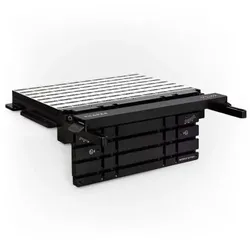
Shaper Workstation SpannvorrichtungDie effiziente Spannvorrichtung für Origin. Perfekt für das horizontale sowie vertikale Einspannen sämtlicher Werkstücke. Ausrichten, fixieren und wiederholgenau fräsen. Workstation ist die flexible und effiziente Spannvorrichtung, mit der du selbst komplexe Projekte umsetzen kannst. Fixiere Werkstücke horizontal und vertikal und erstelle perfekte Fingerzinken und Sichtverbindungen oder spanne selbst kleine Werkstücke für eine sichere Bearbeitung. Mit der Workstation als praktische Spannvorrichtung sind auch komplexe Projekte mit der Origin schnell und einfach umgesetzt. Dank verschiedener Fixierungsmöglichkeiten kannst du Werkstücke sicher und flexibel einspannen - sowohl horizontal als auch vertikal. So fräst du beispielsweise perfekte Zapfen- oder Schwalbenschwanz-Verbindungen ohne großen Aufwand und bringst noch mehr Geschwindigkeit in deine Arbeitsprozesse. Oder du nutzt den Werkstückträger, um selbst kleine und schmale Werkstücke zu fixieren und bearbeiten zu können. Befestige die Workstation ganz einfach an deiner Werkbank oder nutze sie als mobilen Arbeitsplatz. So kannst du Workstation überall dort einsetzen, wo du möchtest. Eigenschaften Ausgestattet mir langlebiger ShaperTape Oberfläche Frontplatte mit T-Nuten Höhenverstellbarer Werkstückträger ideal für Zapfen & Nuten, Fingerzinkenverbindungen und vieles mehr Lieferumfang Grundplatte: Mit der ShaperTape Oberfläche ist sie der Kern der Workstation und Auflagefläche für Origin. Frontplatte: Eine vielseitige Klemmvorrichtung mit T-Nuten, die im 90°-Winkel an der Grundplatte befestigt wird. Werkstückträger: Ein höhenverstellbarer Träger zum Befestigen kleiner oder schwer fest zu klemmende Werkstücke. Niederhalter: T-Nuten-Klemmen für eine vielseitige und sichere Befestigung von Werkstücken. Opferleisten: Opfermaterial (MDF), das zur Minimierung von Ausrissen beim Fräsen verwendet wird. Stützleiste: Erweiterte Auflagefläche für Origin und Hilfe zur korrekten Ausrichtung von Werkstücken. Stützarme: Halten die Stützleiste und somit Origin auf einer Ebene mit der ShaperTape Oberfläche. Winkelanschlag: Leicht einstellbarer Anschlag zur einfachen Ausrichtung eines Werkstücks im entsprechenden Winkel. 4 mm T-Schlüssel: Sechskantschlüssel mit T-Griff für alle gängigen Schrauben an der Workstation.428,40 €*Versand: 0,00 €Sichere Weiterleitung zum Anbieter

-
Was ist der Zweck einer Trennlinie in einem Dokument?
Eine Trennlinie dient dazu, visuell Abschnitte oder Bereiche im Dokument voneinander abzugrenzen. Sie hilft dem Leser, den Inhalt besser zu strukturieren und zu erfassen. Zudem kann eine Trennlinie auch zur optischen Auflockerung des Dokuments beitragen. **
-
Wie kann eine Trennlinie in einem Textdokument erstellt werden?
Um eine Trennlinie in einem Textdokument zu erstellen, kann man entweder das Zeichen für eine horizontale Linie verwenden (z.B. "----") oder eine spezielle Funktion in der Textverarbeitungssoftware nutzen. In den meisten Programmen findet man die Option für eine Trennlinie unter dem Menüpunkt "Einfügen" oder "Format". Alternativ kann man auch mit der Maus eine Linie ziehen und formatieren. **
-
Wie kann eine Trennlinie in einem Textdokument eingefügt werden?
Um eine Trennlinie in einem Textdokument einzufügen, kann man entweder die Funktion "Einfügen" in der Menüleiste verwenden und dann "Trennlinie" auswählen. Alternativ kann man auch drei aufeinanderfolgende Bindestriche oder Unterstriche eingeben und anschließend die Eingabetaste drücken. Die Trennlinie wird dann automatisch erstellt. **
-
Wie erzeuge ich automatisch eine Trennlinie bei LibreOffice Writer?
Um automatisch eine Trennlinie in LibreOffice Writer zu erzeugen, kannst du die Funktion "AutoFormat" verwenden. Gehe dazu zu "Extras" > "AutoFormat" und aktiviere die Option "Trennlinien". Sobald du einen Absatz mit drei oder mehr Minuszeichen (-), Gleichheitszeichen (=) oder Unterstrichen (_) eingibst und dann die Eingabetaste drückst, wird automatisch eine Trennlinie erzeugt. **


Wie kann man die Trennlinie im macOS Dock entfernen?
Um die Trennlinie im macOS Dock zu entfernen, müssen Sie eine Terminal-Anwendung öffnen und den folgenden Befehl eingeben: "defaults write com.apple.dock showhidden -bool TRUE; killall Dock". Dadurch werden die versteckten Einstellungen des Docks geändert und das Dock wird neu gestartet, ohne die Trennlinie anzuzeigen. **
Wie entferne ich die Trennlinie aus einer Tabelle in Word?
Um die Trennlinien aus einer Tabelle in Word zu entfernen, markiere die gesamte Tabelle. Klicke dann auf den Tabellentools-Reiter und wähle "Rahmen" aus. Wähle "Kein Rahmen" aus, um die Trennlinien zu entfernen. **
Top-Angebote
Produkte zum Begriff Trennlinie:
-
BESSEY Gehrungs-Spannsystem MCXGehrungs-Spannsystem MCX von BesseyGehrungsspannsystem für Winkel von 22,5°, 30°, 45° und 60° Gleichmäßiger Druck auf die Gehrung Werkzeuglos umsteckbare Winkeladapter Passend für Original BESSEY Temperguss-Schraubzwingen TG und Ganzstahl-Schraubzwingen GZ, GMZ sowie Einhandzwingen EHZ, EZS, DUO und EZL/EZXL33,99 €*Versand: 6,95 €Sichere Weiterleitung zum Anbieter
-
Wie entferne ich dringend die erzeugte Trennlinie in Word?
Um eine Trennlinie in Word zu entfernen, können Sie den Cursor an den Anfang der Linie setzen und die "Entf" Taste drücken. Alternativ können Sie die Linie markieren und dann die "Entf" Taste drücken. Eine andere Möglichkeit besteht darin, auf das Register "Start" zu gehen, den Absatz markieren und dann auf das Symbol "Rahmenlinie entfernen" klicken. **
-
Wie erstelle ich in Open Office eine vertikale Trennlinie?
Um in Open Office eine vertikale Trennlinie zu erstellen, gehe wie folgt vor: Klicke auf "Einfügen" in der Menüleiste, wähle "Form" und dann "Linie". Ziehe die Linie vertikal über das gewünschte Dokumentelement und passe sie nach Bedarf an. **
-
Was ist der Zweck einer Trennlinie in einem Dokument?
Eine Trennlinie dient dazu, visuell Abschnitte oder Bereiche im Dokument voneinander abzugrenzen. Sie hilft dem Leser, den Inhalt besser zu strukturieren und zu erfassen. Zudem kann eine Trennlinie auch zur optischen Auflockerung des Dokuments beitragen. **
-
Wie kann eine Trennlinie in einem Textdokument erstellt werden?
Um eine Trennlinie in einem Textdokument zu erstellen, kann man entweder das Zeichen für eine horizontale Linie verwenden (z.B. "----") oder eine spezielle Funktion in der Textverarbeitungssoftware nutzen. In den meisten Programmen findet man die Option für eine Trennlinie unter dem Menüpunkt "Einfügen" oder "Format". Alternativ kann man auch mit der Maus eine Linie ziehen und formatieren. **
Ähnliche Suchbegriffe für Trennlinie
-
Shaper Workstation SpannvorrichtungDie effiziente Spannvorrichtung für Origin. Perfekt für das horizontale sowie vertikale Einspannen sämtlicher Werkstücke. Ausrichten, fixieren und wiederholgenau fräsen. Workstation ist die flexible und effiziente Spannvorrichtung, mit der du selbst komplexe Projekte umsetzen kannst. Fixiere Werkstücke horizontal und vertikal und erstelle perfekte Fingerzinken und Sichtverbindungen oder spanne selbst kleine Werkstücke für eine sichere Bearbeitung. Mit der Workstation als praktische Spannvorrichtung sind auch komplexe Projekte mit der Origin schnell und einfach umgesetzt. Dank verschiedener Fixierungsmöglichkeiten kannst du Werkstücke sicher und flexibel einspannen - sowohl horizontal als auch vertikal. So fräst du beispielsweise perfekte Zapfen- oder Schwalbenschwanz-Verbindungen ohne großen Aufwand und bringst noch mehr Geschwindigkeit in deine Arbeitsprozesse. Oder du nutzt den Werkstückträger, um selbst kleine und schmale Werkstücke zu fixieren und bearbeiten zu können. Befestige die Workstation ganz einfach an deiner Werkbank oder nutze sie als mobilen Arbeitsplatz. So kannst du Workstation überall dort einsetzen, wo du möchtest. Eigenschaften Ausgestattet mir langlebiger ShaperTape Oberfläche Frontplatte mit T-Nuten Höhenverstellbarer Werkstückträger ideal für Zapfen & Nuten, Fingerzinkenverbindungen und vieles mehr Lieferumfang Grundplatte: Mit der ShaperTape Oberfläche ist sie der Kern der Workstation und Auflagefläche für Origin. Frontplatte: Eine vielseitige Klemmvorrichtung mit T-Nuten, die im 90°-Winkel an der Grundplatte befestigt wird. Werkstückträger: Ein höhenverstellbarer Träger zum Befestigen kleiner oder schwer fest zu klemmende Werkstücke. Niederhalter: T-Nuten-Klemmen für eine vielseitige und sichere Befestigung von Werkstücken. Opferleisten: Opfermaterial (MDF), das zur Minimierung von Ausrissen beim Fräsen verwendet wird. Stützleiste: Erweiterte Auflagefläche für Origin und Hilfe zur korrekten Ausrichtung von Werkstücken. Stützarme: Halten die Stützleiste und somit Origin auf einer Ebene mit der ShaperTape Oberfläche. Winkelanschlag: Leicht einstellbarer Anschlag zur einfachen Ausrichtung eines Werkstücks im entsprechenden Winkel. 4 mm T-Schlüssel: Sechskantschlüssel mit T-Griff für alle gängigen Schrauben an der Workstation.428,40 €*Versand: 0,00 €Sichere Weiterleitung zum Anbieter
-
DARIMO Loop Spannsystem für T1 SattelstützeDARIMO Loop Spannsystem für T1 Sattelstütze Mit dem Loop Spannsystem hat Darimo eine Lösung auf den Markt gebracht, mit welcher Du Deinen Sattel auf die denkbar leichteste Art und Weise an der Darimo T1 Sattelstütze befestigen kannst. Das Kit beinhaltet alle Teile, um Deine bereits gekaufte Darimo T1 Sattelstütze um weitere acht Gramm zu erleichtern. Eine 400 mm T1 kommt laut Hersteller so auf ein Gewicht von ca. 90 Gramm. Die Schlaufe sind aus nahezu unzerstörbarem Dyneema Fasern hergestellt und werden um spezielle Tonnenmuttern gelegt um schonend auch hochwertige Carbonrails auf Deiner T1 Stütze zu fixieren. Dabei ist es egal ob Dein Sattelgestell runde Streben oder hochovale besitzt. Mit dem Loop System montierst Du problemlos alle Arten von Rails auf der perfekt verarbeiteten Carbonwippe. technische Daten: Material: Carbon (Wippe) Aluminium (Tonnenmuttern) Dyneema (Loops) Kompatibilität: Darimo T1 Carbon Sattelstütze Farbe: schwarz Gewicht laut Hersteller: k. A. Gewicht selbst gewogen: ca. 10,7g Lieferumfang: 1x Carbonwippe 2x Darimo Loop Spannschlaufen 2x Tonnenmutter49,00 €*Versand: 4,75 €Sichere Weiterleitung zum Anbieter
-
Wie kann eine Trennlinie in einem Textdokument eingefügt werden?
Um eine Trennlinie in einem Textdokument einzufügen, kann man entweder die Funktion "Einfügen" in der Menüleiste verwenden und dann "Trennlinie" auswählen. Alternativ kann man auch drei aufeinanderfolgende Bindestriche oder Unterstriche eingeben und anschließend die Eingabetaste drücken. Die Trennlinie wird dann automatisch erstellt. **
-
Wie erzeuge ich automatisch eine Trennlinie bei LibreOffice Writer?
Um automatisch eine Trennlinie in LibreOffice Writer zu erzeugen, kannst du die Funktion "AutoFormat" verwenden. Gehe dazu zu "Extras" > "AutoFormat" und aktiviere die Option "Trennlinien". Sobald du einen Absatz mit drei oder mehr Minuszeichen (-), Gleichheitszeichen (=) oder Unterstrichen (_) eingibst und dann die Eingabetaste drückst, wird automatisch eine Trennlinie erzeugt. **
-
Wie kann man die Trennlinie im macOS Dock entfernen?
Um die Trennlinie im macOS Dock zu entfernen, müssen Sie eine Terminal-Anwendung öffnen und den folgenden Befehl eingeben: "defaults write com.apple.dock showhidden -bool TRUE; killall Dock". Dadurch werden die versteckten Einstellungen des Docks geändert und das Dock wird neu gestartet, ohne die Trennlinie anzuzeigen. **
-
Wie entferne ich die Trennlinie aus einer Tabelle in Word?
Um die Trennlinien aus einer Tabelle in Word zu entfernen, markiere die gesamte Tabelle. Klicke dann auf den Tabellentools-Reiter und wähle "Rahmen" aus. Wähle "Kein Rahmen" aus, um die Trennlinien zu entfernen. **
* Alle Preise verstehen sich inklusive der gesetzlichen Mehrwertsteuer und ggf. zuzüglich Versandkosten. Die Angebotsinformationen basieren auf den Angaben des jeweiligen Shops und werden über automatisierte Prozesse aktualisiert. Eine Aktualisierung in Echtzeit findet nicht statt, so dass es im Einzelfall zu Abweichungen kommen kann. ** Hinweis: Teile dieses Inhalts wurden von KI erstellt.